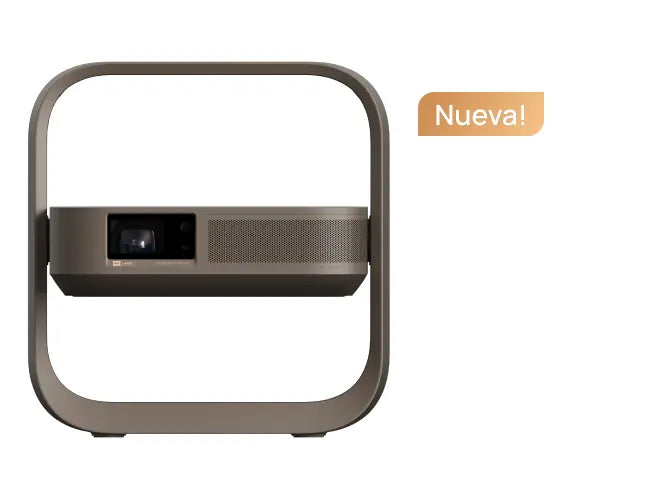
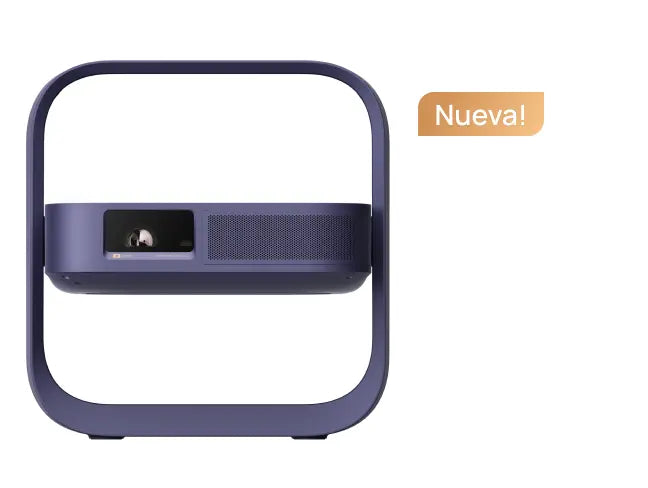
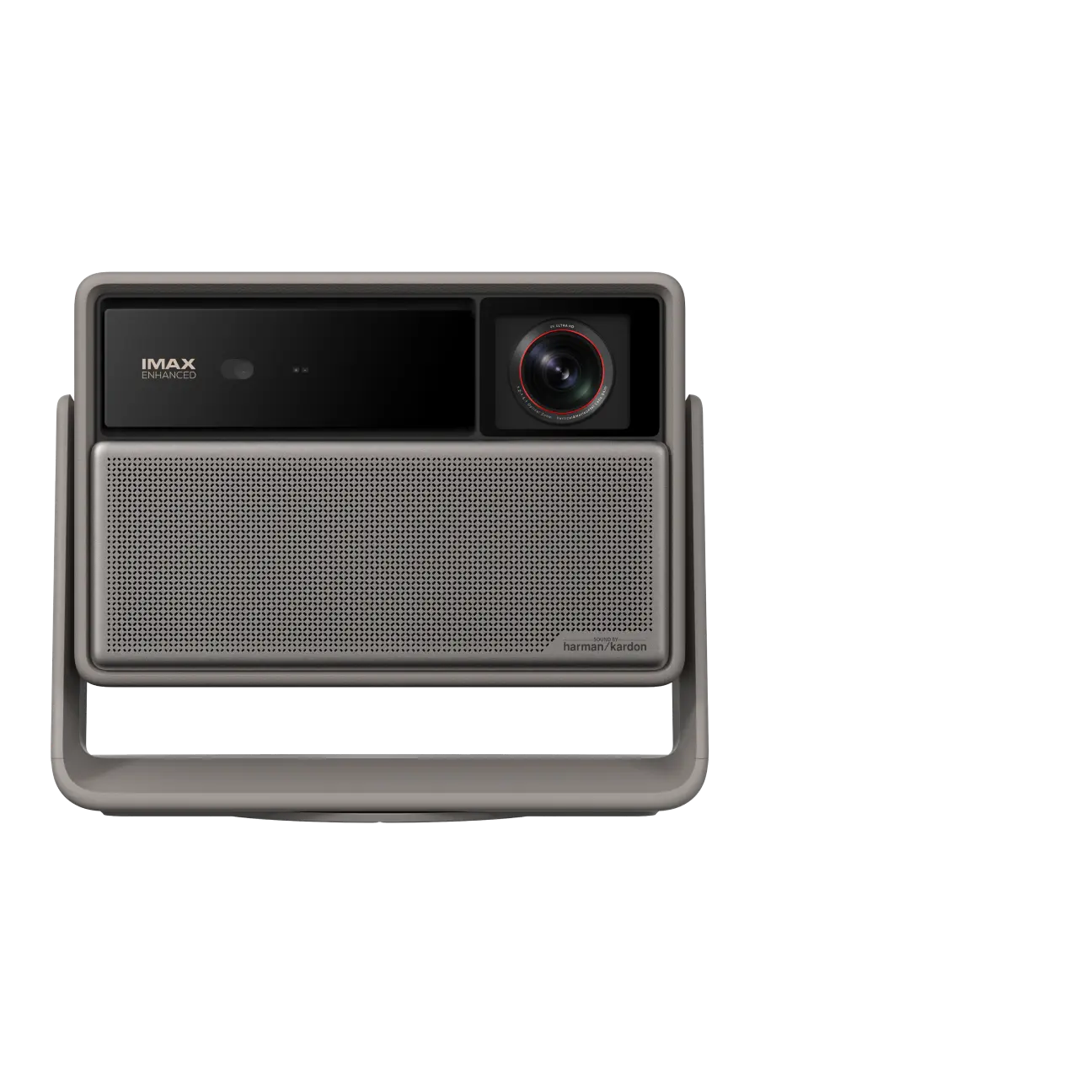
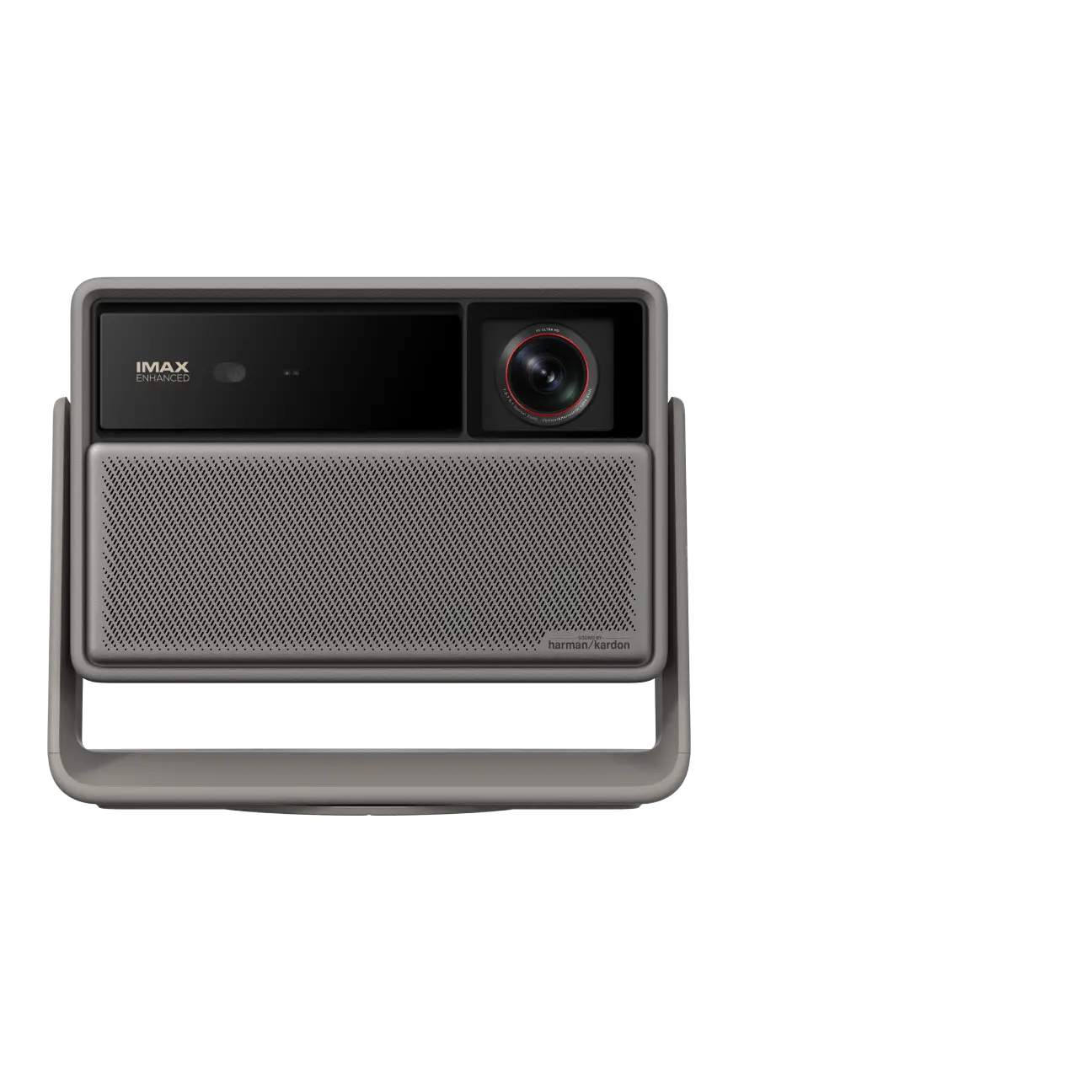
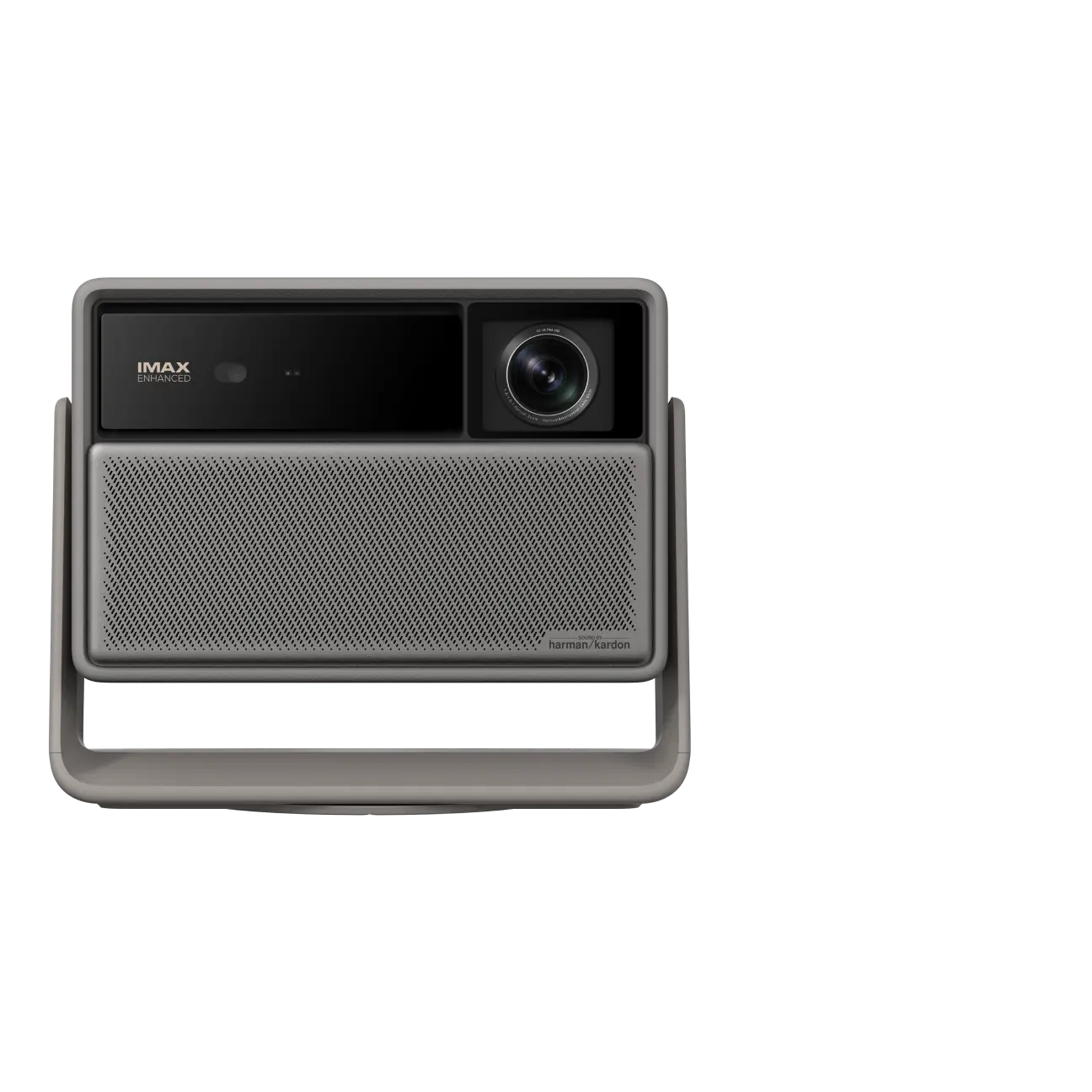
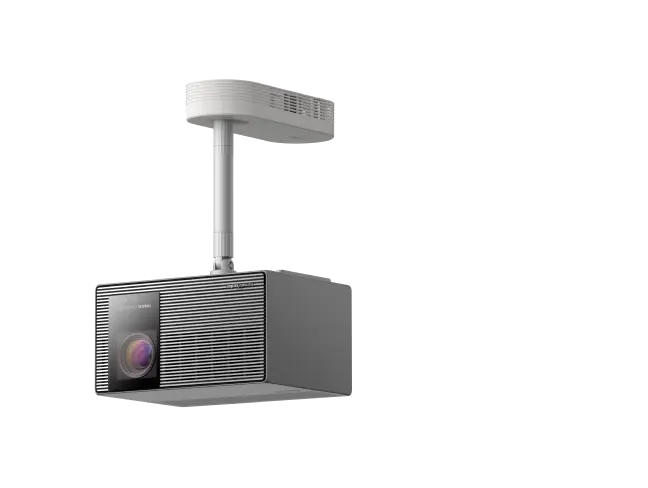
Sí. Puedes conectar sus altavoces externos al H2 vía HDMI (arc), SPDIF, Bluetooth, o el conector AUX (3,5 mm).
¿Te ha ayudado esta respuesta?
Pulsa el "botón de encendido" en el mando a distancia, a continuación selecciona el modo de altavoz en el menú para entrar en el modo de altavoz Bluetooth.
Si el proyector está apagado: para entrar al modo de altavoz Bluetooth, mantiene pulsado el botón de "Música" en el H2 y suéltalo cuando oigas el ventilador.
Mientras esté en modo de altavoz Bluetooth, pulsa el botón de "Reproducir" en el H2 para entrar en el modo de emparejamiento.
¿Te ha ayudado esta respuesta?
Cuando reproduzcas cualquier vídeo, presiona el botón de menú en el mando a distancia, y a continuación "subtítulos/pista de audio".
¿Te ha ayudado esta respuesta?
Cuando reproduzcas cualquier vídeo, presiona el botón de menú en el mando a distancia, y a continuación "modo de reproducción" -- "simple/en bucle".
¿Te ha ayudado esta respuesta?
1. Cuando reproduzcas una película o vídeo compatible con 3D, haz clic en el botón de "Acceso rápido" en tu mando a distancia XGIMI.
2. Selecciona “Ajustes de vídeo 3D”
3. Escoge el modo 3D correspondiente.
4. Cuando se combinen las imágenes, y la pantalla se vea borrosa, se ha activado la función en 3D.
5. Ajusta los botones en tus gafas 3D de XGIMI hasta que la imagen se aclare. Asegúrate de que tus gafas 3D de XGIMI estén cargadas completamente.
Consejo: para una mejor experiencia de imagen, se recomienda utilizar las gafas 3D de XGIMI.
¿Te ha ayudado esta respuesta?
Periodo de carga: alrededor de 2-3 horas
Encender: presiona el botón de encendido; cuando se ilumine la luz LED verde significará que las gafas se han encendido.
Apagar: mantén pulsado el botón de encendido durante 3 segundos; la luz LED verde parpadeará 3 veces, y las gafas se apagarán.
Estado de espera: transcurridos 5 segundos sin una señal 3D, las gafas cambiarán automáticamente al modo de espera; la luz LED verde también parpadeará cada 5 segundos.
Carga USB: aparecerá una luz indicadora en rojo cuando las gafas se estén cargando y se apagará automáticamente cuando las gafas se hayan cargado por completo.
Modo de batería baja: cuando la batería de las gafas 3D se esté agotando, la luz LED verde parpadeará 5 veces, a continuación 2 veces cada 10 segundos, para indicar que es necesario cargarla.
Para activar las gafas 3D de XGIMI:
1. Pulsa una vez para encenderlas.
2. Pulsa de nuevo para ajustar la calidad de la imagen, y sigue presionando hasta que la imagen se vea clara. 3. Cuando reproduzcas vídeos en tu proyector, deberás escoger el efecto "3D arriba/abajo" o "3D izquierda/derecha" para asegurar una experiencia de imagen óptima."
¿Te ha ayudado esta respuesta?
Sí.
Se permiten tanto las películas 3D, como cambiar de 2D a 3D y de 3D a 2D.
¿Te ha ayudado esta respuesta?
Para enfoque manual:
Cambia la tecla de función en tu mando a distancia XGIMI hacia la derecha y, a continuación, usa los botones +/- para ajustar el enfoque manualmente.
Para enfoque automático: 1- Cambia la tecla de función en tu mando a distancia XGIMI hacia la derecha, y el dispositivo enfocará la imagen automáticamente. 2- Habilita "Foco automático al encender"" y el dispositivo enfocará automáticamente cuando lo enciendas.
¿Te ha ayudado esta respuesta?
El ratio de proyección describe la distancia desde la lente hasta la pantalla (proyección) respecto a la anchura de la pantalla. Cuando la distancia desde la lente hasta la pantalla es la misma, cuanto más pequeño sea el ratio de proyección, mayor será la proyección de la pantalla.
Para ajustar el tamaño de proyección del H2, puedes mover el dispositivo físicamente hacia atrás o hacia adelante.
Ratio de proyección del H2: 1,2:1
¿Te ha ayudado esta respuesta?
Sí.
Airplay; DLNA para iPhone/iPad
XGIMI Assistant; Miracast; DLNA para teléfonos/tabletas Android"
¿Te ha ayudado esta respuesta?
Enchúfalo a la red eléctrica y pulsa el botón de encendido para ponerlo en marcha.
Pulsa el botón de encendido del dispositivo o del mando a distancia XGIMI para apagarlo.
¿Te ha ayudado esta respuesta?
Sí. El H2 permite hacer zoom de forma continuada. También puedes ajustarlo vertical u horizontalmente a una pantalla más pequeña tras usar el zoom continuo.
¿Te ha ayudado esta respuesta?
Sí.
El H2 ofrece tres opciones de corrección trapezoidal.
Corrección auxiliar inteligente: para corrección trapezoidal vertical manual y automática.
Modo conveniente: ajusta la imagen a una proyección normal/por defecto.
Corrección trapezoidal avanzada: las cuatro esquinas de la proyección pueden ajustarse hacia arriba/abajo/izquierda/derecha.
¿Te ha ayudado esta respuesta?
Sí.
Ve a "Ajustes generales" - "Más ajustes" (mantiene pulsado el botón de "Izquierda" del mando a distancia XGIMI) - "Velocidad del ventilador"
Asegúrate que la velocidad del ventilador quede establecida como "Automática".
¿Te ha ayudado esta respuesta?
Sí. Enciende la función de punto de acceso en el H2, y usa tu smartphone/tablet para conectarte a la señal del punto de acceso (AirPlay/Miracast).
¿Te ha ayudado esta respuesta?
Sí. El XGIMI H2 admite la descodificación de HDR10.
¿Te ha ayudado esta respuesta?
Ve a "Ajustes generales" - "Más ajustes" (mantiene pulsado el botón de "Izquierda" del mando a distancia XGIMI) - "Fecha y hora"
¿Te ha ayudado esta respuesta?
1. Please ensure the remote control is within 10 cm of the device.
2. Press the “Return” and “Home” buttons on the remote control simultaneously until the indicator light begins flashing. This means that the remote control has entered pairing mode.
3. When a "Ding" sound is heard, the connection is successful.
Note: If the pairing fails, it will exit after 30 seconds. Please repeat the above steps after it exits.
¿Te ha ayudado esta respuesta?
1.Activado/desactivado 2.Ratón aéreo 3.Menú / Acceso rápido 4.OK/ Direcciones 5.Volver 6.Inicio 7. +Volumen (+Enfoque) 8.-Volumen (-Enfoque) 9.Función (en la parte inferior del mando a distancia)
¿Te ha ayudado esta respuesta?
Sí. La aplicación XGIMI Assistant puede controlar los proyectores XGIMI. Sigue las instrucciones a continuación:
Paso 1: Descarga el XGIMI Assistant en tu smartphone.
Paso 2: Asegúrate de que tu smartphone y proyector estén usando la misma red WiFi.
Paso 3: Abre la aplicación XGIMI Assistant en tu proyector para buscar el dispositivo más cercano o escanea el código QR en la imagen de tu proyector.
¿Te ha ayudado esta respuesta?
Sí.
Puedes descargar aplicaciones de Internet e instalarlas en tu proyector mediante un dispositivo USB:
1. Cambia el sufijo APK a APK.1 en tu ordenador: por ejemplo, cambia YouTube.apk a YouTube.apk.1
Nota: el requisito de sufijo se eliminará en breve, para que ya no haga falta cambiarlo.
2. Copia la APK al directorio raíz del disco USB.
3. Conecta el disco USB a su proyector: vaya a "Administrador de archivos"- "Almacenamiento extraíble"- "APK". A continuación, pulsa "OK", escoge "Otros", ábrela con el "Package Installer", y escoge "Instalar".
¿Te ha ayudado esta respuesta?
Sí. El equipo tecnológico de XGIMI mejora y optimiza continuamente el software del producto.
Contacta con nuestro equipo de servicio XGIMI para obtener más información si tienes alguna sugerencia o comentarios.
¿Te ha ayudado esta respuesta?
Recibe nuestra ayuda
Horario de atención (CET): de 9:00 a 21:00 horas de lunes a domingo
Chat en directo
¿En qué te podemos ayudar?
Correo electrónico
Dínos cómo podemos ayudarte
¿No puedes contactar con nosotros de esta manera? Contacta con nuestro equipo directamente en service-es@xgimi.com.