


¿Qué dispositivos externos se pueden conectar a los proyectores a través de HDMI?
By XGIMI Tech - 2025-12
¿Desea transformar su salón en un cine privado durante acogedoras noches de fin de semana? ¿O, en momentos intensos de juego, quiere liberar su pasión en una pantalla gigante y experimentar la emoción de estar directamente dentro de la acción? El puerto HDMI de su proyector doméstico inteligente es la puerta mágica que hace posibles estas experiencias extraordinarias.
Puerto HDMI: el centro de expansión universal de los proyectores inteligentes
El puerto y el cable HDMI (High-Definition Multimedia Interface) permiten una conexión fluida con diversos dispositivos externos, ampliando de forma significativa las capacidades funcionales del proyector de vídeo. Gracias a ello, sus experiencias de cine en casa, videojuegos y trabajo pueden alcanzar un nivel de calidad sin precedentes.
A continuación, presentamos los dispositivos externos más comunes que se pueden conectar a proyectores inteligentes mediante HDMI, junto con los puntos clave de conexión. Estos son los cuatro principales tipos de dispositivos compatibles y su guía de uso.

1. Ordenadores portátiles y de sobremesa
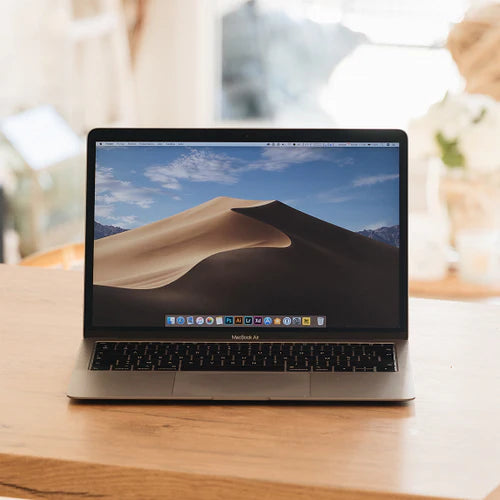
Conectar ordenadores portátiles o de sobremesa a proyectores de vídeo modernos mediante HDMI es una situación muy habitual. Por ejemplo, en entornos de oficina, puede conectar su portátil para proyectar presentaciones de PowerPoint en una pantalla grande de la sala de reuniones, logrando exposiciones más claras e intuitivas. En el ámbito del entretenimiento doméstico, puede conectar su ordenador de sobremesa para disfrutar de juegos AAA inmersivos con imágenes impactantes.

Pasos de conexión:
(1) Conecte el ordenador al proyector mediante un cable HDMI
Utilice un cable HDMI de alta calidad para garantizar una transmisión estable de vídeo en alta definición y evitar problemas como congelaciones o distorsiones de imagen.
Conecte un extremo del cable HDMI al puerto HDMI del ordenador, que suele encontrarse en el lateral de un portátil o en la parte trasera de un ordenador de sobremesa, cerca de la tarjeta gráfica (o en el panel trasero de la placa base en el caso de gráficos integrados).
Conecte el otro extremo al puerto HDMI del proyector, normalmente ubicado en la parte trasera junto a otras interfaces y claramente identificado con el símbolo HDMI.
(2) Utilice el mando a distancia para cambiar la fuente de señal a HDMI
Tras la conexión, el proyector suele detectar automáticamente la fuente de señal y cambiar al modo de entrada HDMI. Si no lo hace, utilice el mando a distancia para seleccionar manualmente la fuente HDMI en el menú de configuración.
(3) Seleccione “Duplicar” o “Extender” pantalla en el ordenador
Pulse “Windows + P” (o Command + F1 en Mac) para abrir la configuración de pantalla del ordenador. Seleccione el modo “Duplicar” para reflejar la pantalla del ordenador en el proyector.
También puede elegir el modo “Extender” para utilizar el proyector como una segunda pantalla, lo que resulta útil para realizar varias tareas al mismo tiempo, como consultar documentos en el ordenador mientras se muestra una presentación en el proyector.
Además, se recomienda ajustar la configuración de pantalla del ordenador para que coincida con la resolución óptima del proyector y obtener una imagen más nítida.
Nota: Los nombres de las teclas y los atajos pueden variar según el sistema operativo o el dispositivo.
Consejos:
● Si la imagen se ve borrosa, ajuste la resolución en la configuración de pantalla del ordenador, por ejemplo, a 1920×1080@60Hz.
● Si desea conectar un altavoz externo, puede cambiar manualmente el dispositivo de salida en la configuración de sonido del ordenador.
2. Consolas de videojuegos (PS5 / Xbox / Switch, etc.)
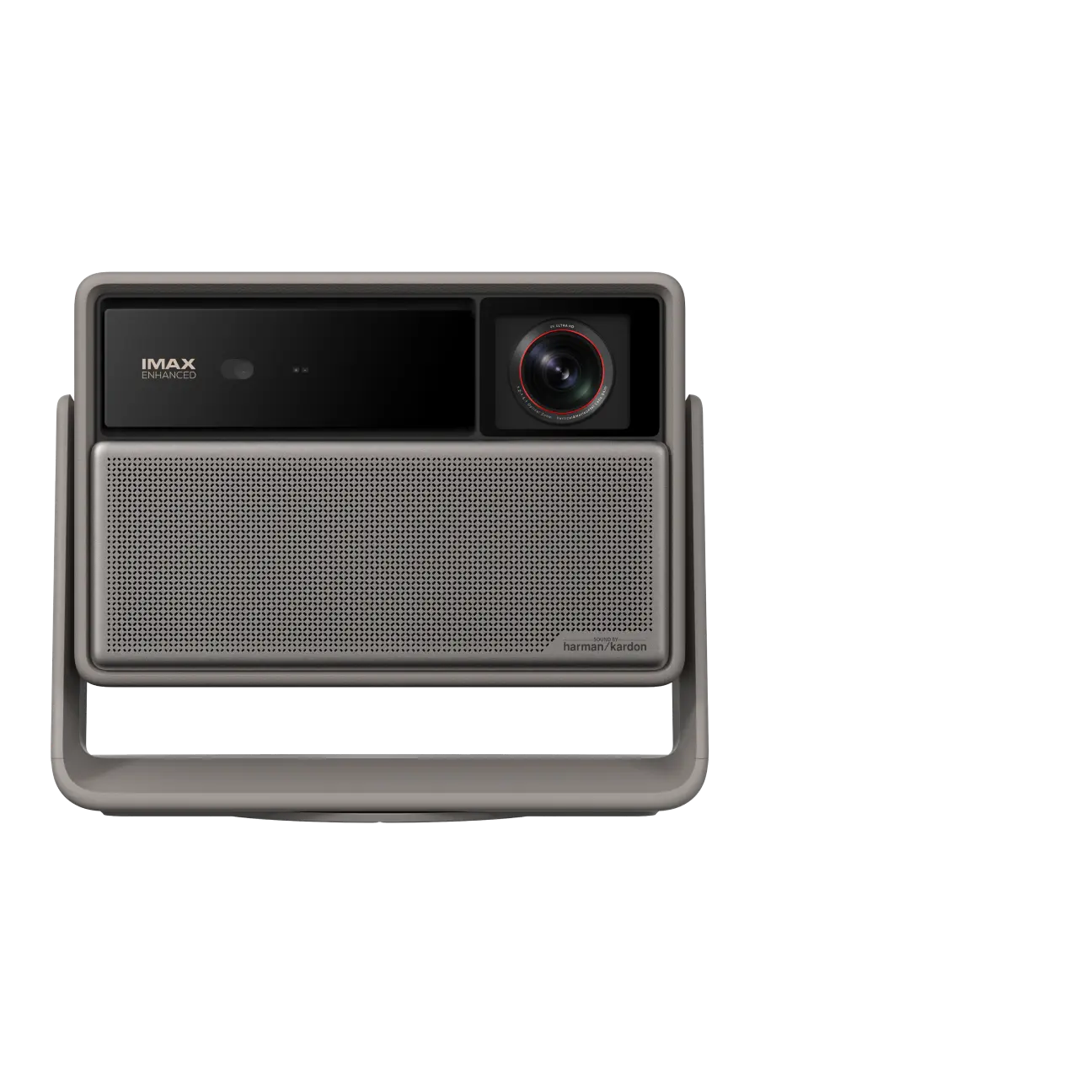
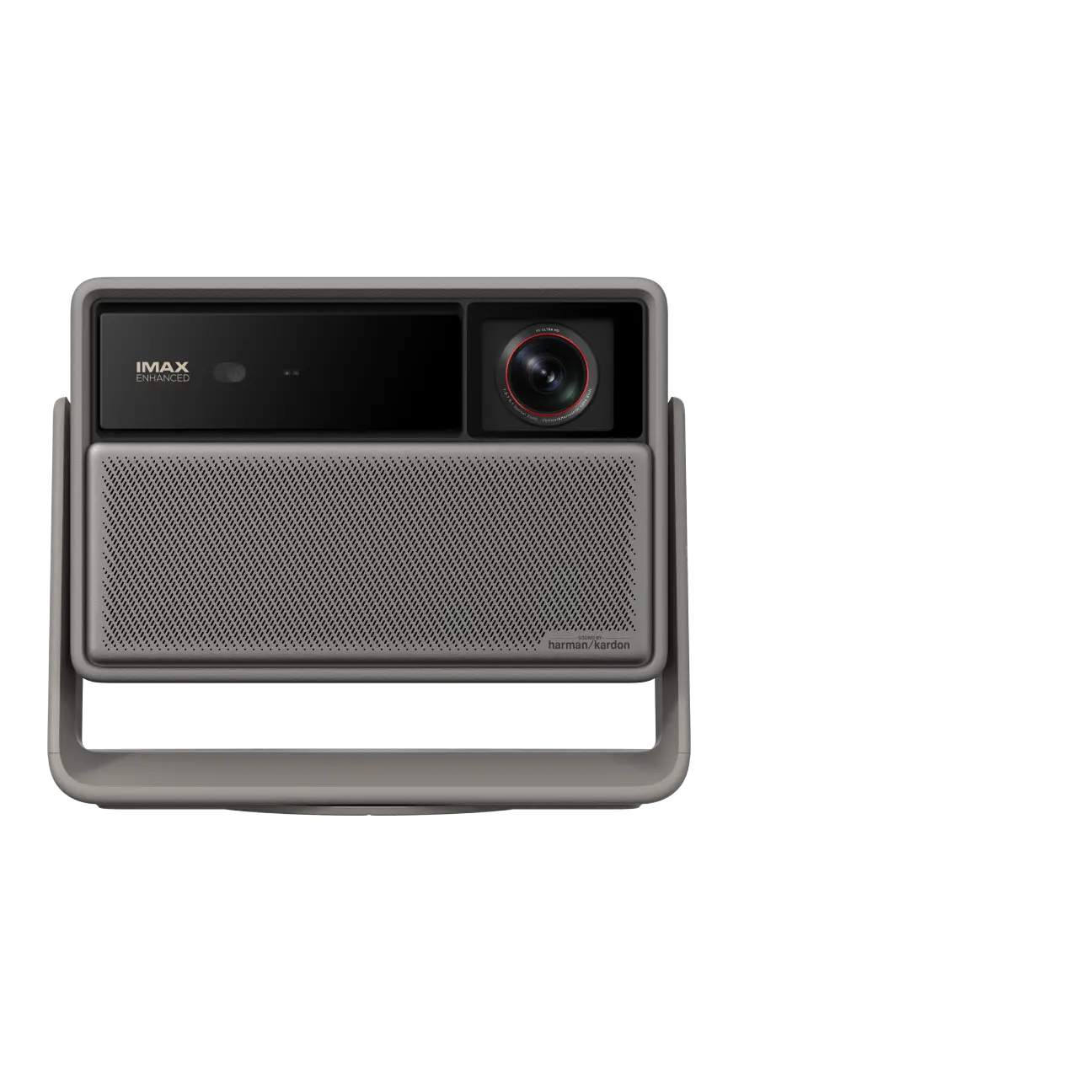
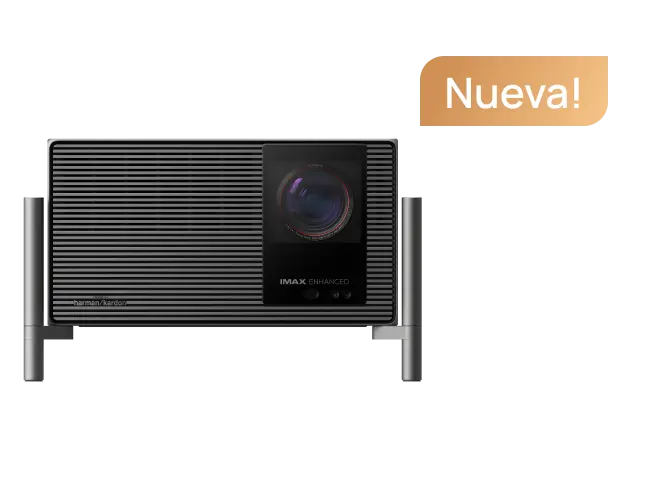
Para los aficionados a los videojuegos, conectar consolas como Xbox o PlayStation a un proyector 4K de baja latencia diseñado para gaming, como el XGIMI HORIZON 20, mediante HDMI ofrece una experiencia altamente inmersiva. Por ejemplo, en los juegos de carreras, la gran pantalla muestra pistas y vehículos con mayor realismo, proporcionando una sensación de respuesta más intensa.

Pasos de conexión:
(1) Prepare un cable HDMI y conecte ambos dispositivos
Conecte un extremo del cable al puerto de salida HDMI de la consola y el otro extremo al puerto de entrada HDMI del proyector para videojuegos.
(2) Encienda tanto la consola como el proyector
El proyector buscará automáticamente una fuente de señal. Si no cambia de forma automática a la señal de la consola, utilice el mando del proyector para seleccionar el canal HDMI correspondiente en las opciones de fuente.
(3) Ajuste manualmente la proyección si es necesario
Durante la primera conexión, la consola puede detectar y optimizar automáticamente los ajustes de pantalla. Si la imagen presenta anomalías, ajuste manualmente la resolución, la frecuencia de actualización y otros parámetros en la configuración de pantalla de la consola para que coincidan con las capacidades del proyector.
Consejos:
● Sobre el retardo de entrada: en algunos proyectores XGIMI, puede activar el “Modo Juego” y desactivar la corrección trapezoidal automática (Auto Keystone) para reducir la latencia.
● Sobre la compatibilidad HDR: al utilizar un proyector con una consola mediante HDMI, el HDR puede mejorar la experiencia en juegos cinematográficos y de ritmo más lento para un solo jugador, aunque el beneficio real depende del rendimiento en situaciones reales. Algunos modelos XGIMI son compatibles con HDR10, pero es necesario desactivar Dolby Vision en la configuración de la consola antes de utilizarlo.
● Sobre el canal de retorno de audio: para una experiencia de juego más envolvente, puede conectar una barra de sonido mediante HDMI ARC y disfrutar de sonido envolvente 5.1.
3. Dispositivos externos de streaming (Apple TV / TV Sticks, etc.)
Conectar dispositivos como Amazon Fire TV Stick, Roku, Apple TV o un decodificador al proyector mediante HDMI permite acceder a amplias bibliotecas multimedia. Estos TV sticks o cajas externas amplían las opciones de entretenimiento en el hogar, facilitando la reproducción de series, transmisiones en directo, eventos deportivos y programas de variedades.
Pasos de conexión:
(1) Conecte el puerto HDMI del decodificador al puerto HDMI del proyector utilizando un cable HDMI.
(2) Encienda tanto el decodificador como el proyector. El proyector detectará automáticamente la señal del decodificador. Si no lo hace, seleccione manualmente HDMI como fuente de entrada.
(3) Durante la configuración inicial, siga las instrucciones del asistente del decodificador para conectarse a la red e iniciar sesión en su cuenta. A continuación, utilice el mando del decodificador para controlar la reproducción y disfrutar de todo tipo de contenidos multimedia en la gran pantalla del proyector.
4. Reproductor Blu-ray y reproductor con disco duro
Para disfrutar de reproducción Blu-ray con calidad cinematográfica en casa, conectar un reproductor Blu-ray a un proyector de cine en casa 4K mediante HDMI es una excelente opción. Los reproductores Blu-ray proporcionan señales de vídeo y audio de alta definición directamente desde discos Blu-ray.
Pasos de conexión:
(1) Conecte el puerto de salida HDMI del reproductor Blu-ray al proyector mediante un cable HDMI.
(2) Encienda tanto el reproductor Blu-ray como el proyector. El proyector detectará automáticamente la señal del reproductor. Si no cambia de forma automática, seleccione manualmente la fuente de entrada HDMI.
(3) Inserte un disco Blu-ray en el reproductor. Utilice el mando del reproductor Blu-ray para controlarlo y disfrute de películas Blu-ray HD en la gran pantalla del proyector.
Recomendaciones de proyectores HDMI
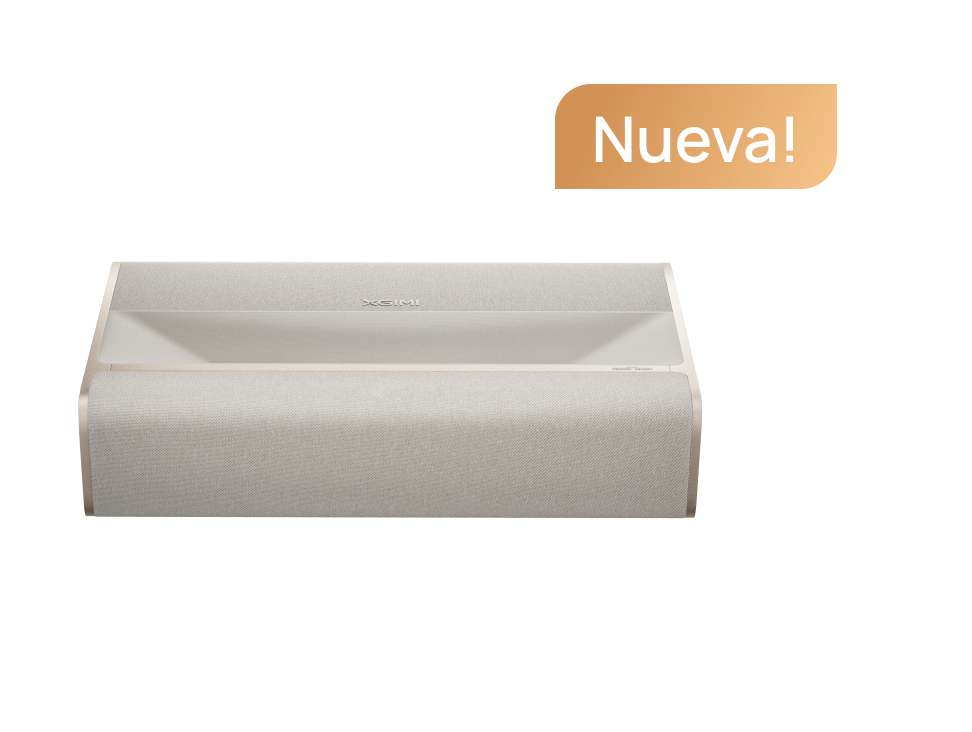
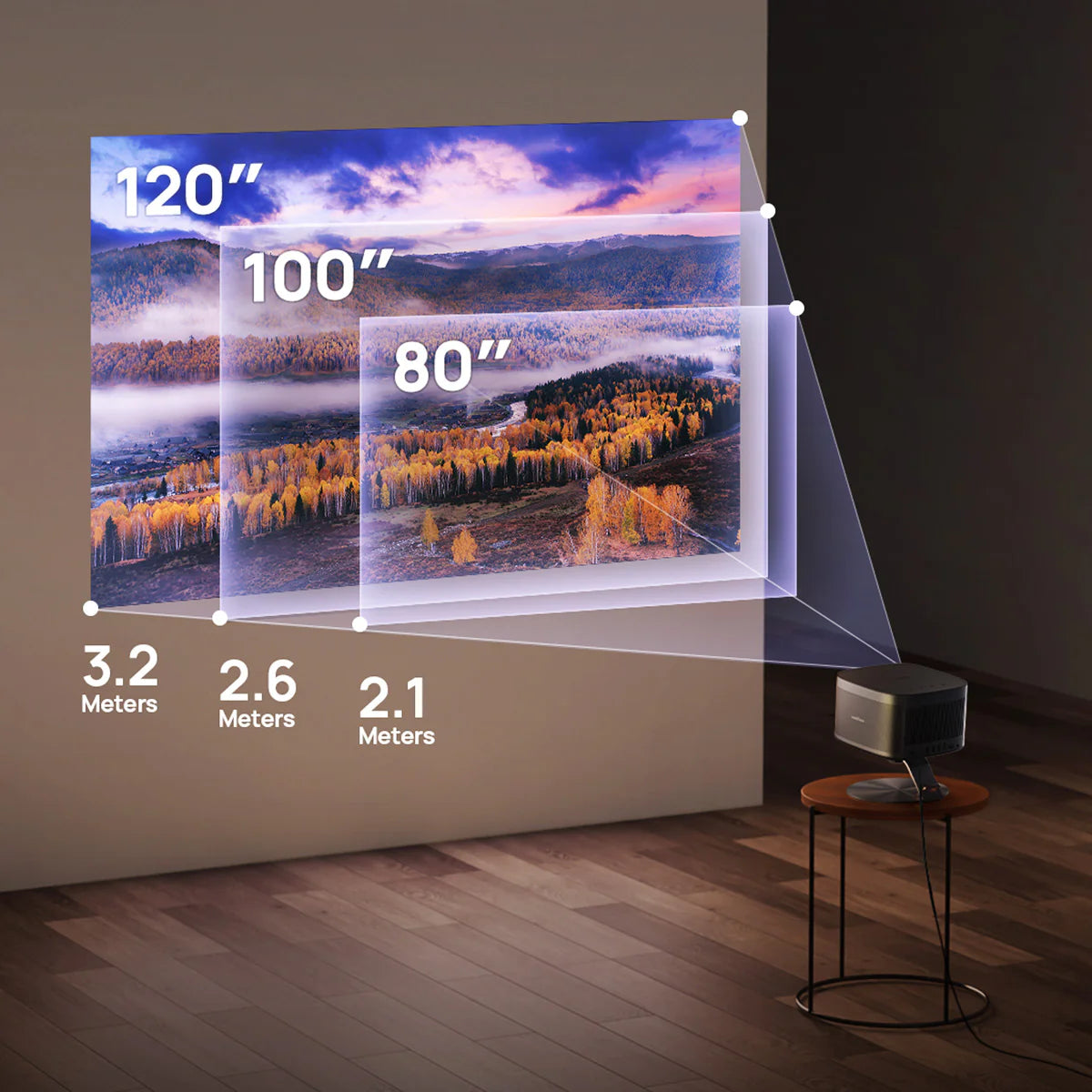
Todos los proyectores inteligentes XGIMI están diseñados con uno o dos puertos HDMI para facilitar la conexión. Puede conectar proyectores HDMI a diversos dispositivos externos y crear múltiples escenarios de entretenimiento y productividad.
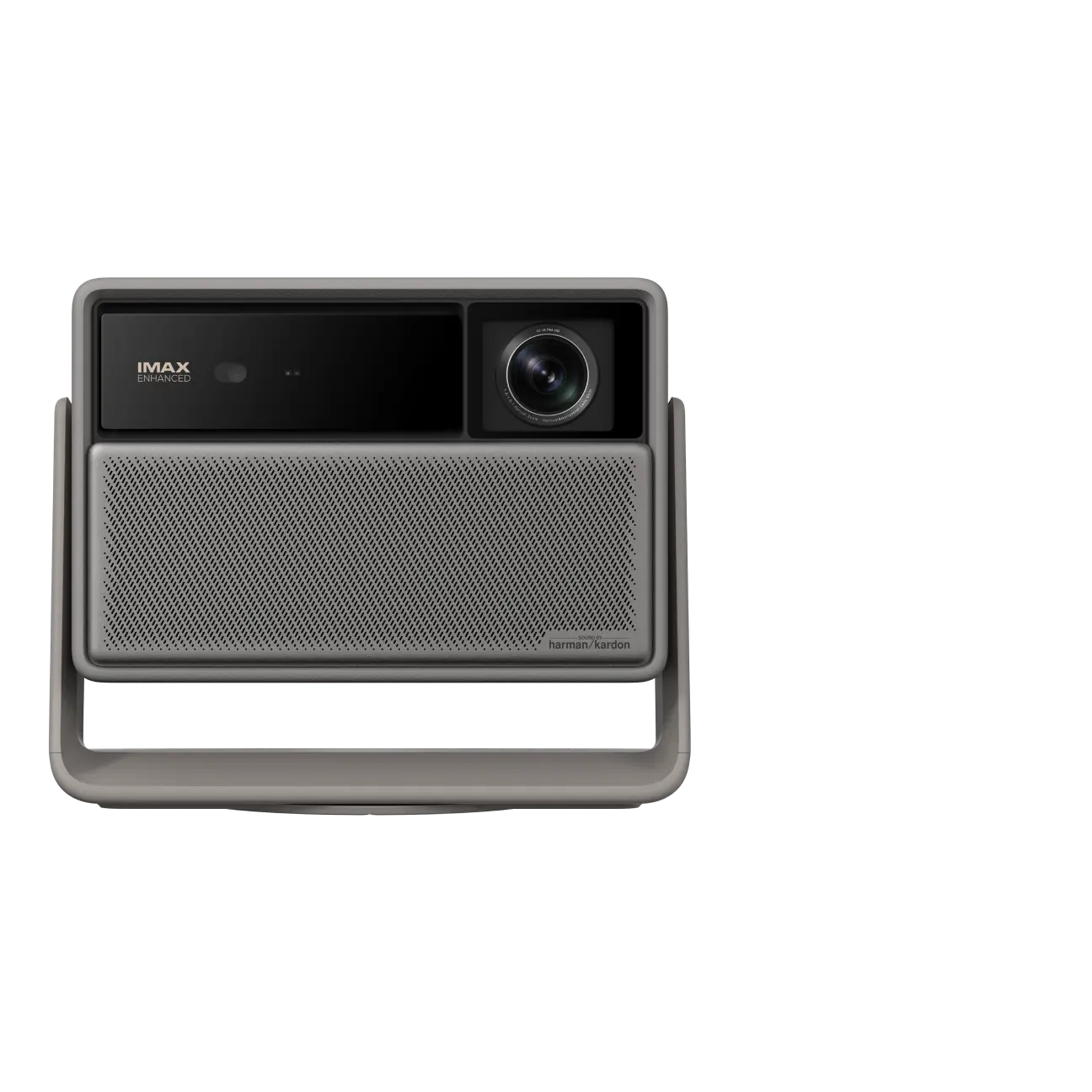
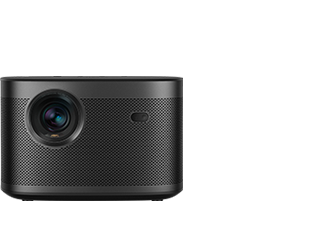
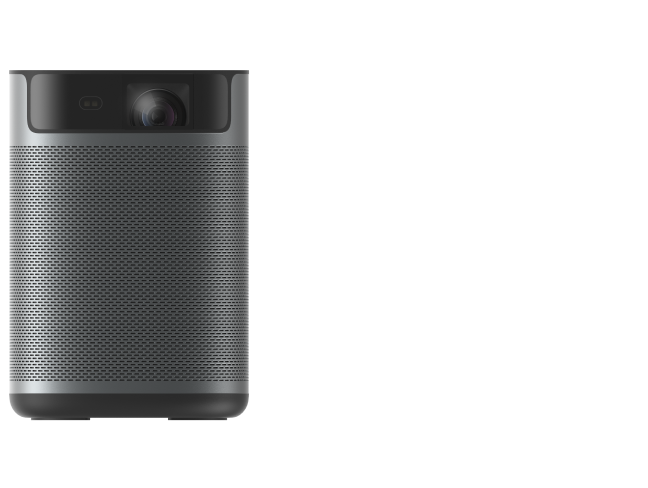
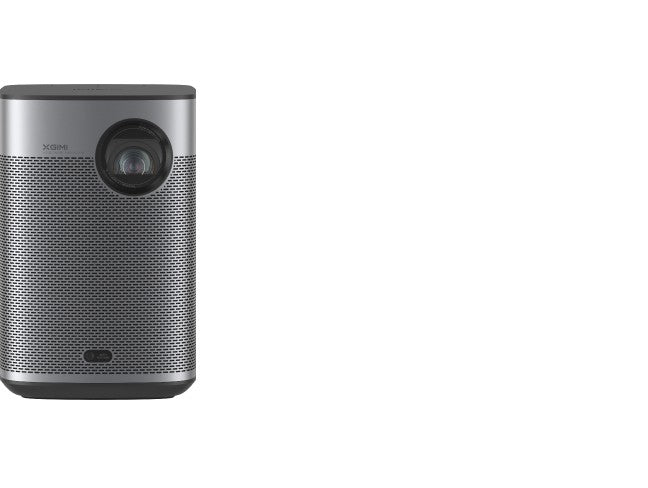
● Para ver la televisión de forma habitual, se recomienda optar por modelos con mayor brillo y nitidez, como los proyectores de cine 4K de la serie XGIMI HORIZON. Su alta luminosidad y resolución 4K garantizan imágenes claras y brillantes incluso en entornos con luz ambiental.
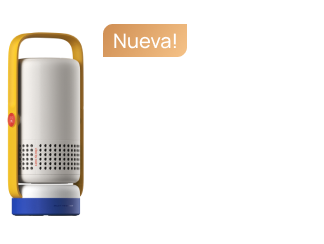
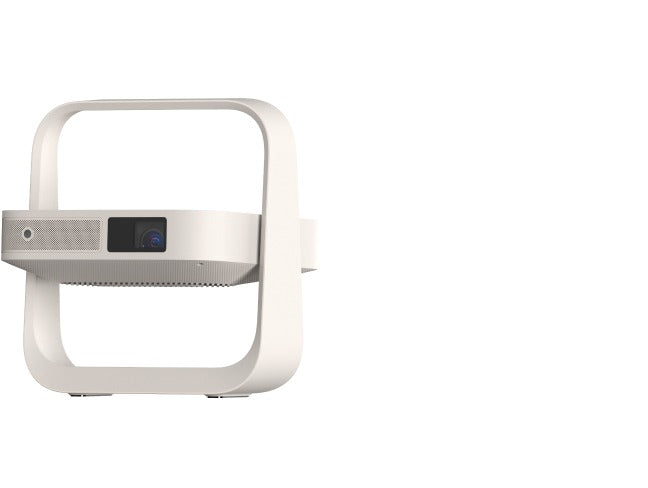
● Para jugar en dormitorios o habitaciones oscuras, los proyectores portátiles FHD de las series XGIMI MoGo y Elfin son excelentes opciones. Su sobresaliente rendimiento de color y resolución de 1080p ofrecen imágenes nítidas y vibrantes tanto para películas como para juegos. En comparación con una pantalla de ordenador, una imagen hasta cuatro veces más grande proporciona una sensación de inmersión notablemente superior.
Recomendaciones de productos
Disfrútalo a tu manera
Proyector portátil inteligente de 1080p

Tamaño mini, entretenimiento máximo

Control remoto mini



Disfruta de un 10€ de descuento en tu próxima compra.
¡Únete ya a la Comunidad XGIMI!